Stor text och högt ljud — gör mobilen lättare att använda
Tycker du att texten i mobilen är för liten eller ljudet för svagt? Det går nästan alltid att ändra. Här visar vi de inbyggda hjälpmedlen som förstorar texten, höjer ljudet, kopplar hörapparaten och låter dig styra med rösten — utan att köpa något nytt. Funktionerna finns redan i din mobil. Letar du i stället efter en ny telefon, se enkel mobil för äldre.
Uppdaterad 1 maj 2026Seniorabonnemang till mobilen
När mobilen väl är inställd som du vill ha den är det själva abonnemanget som avgör kostnaden. Här är abonnemang för dig som är 55 år eller äldre, baserat på de val besökare gjort på vår sida.

Vimla — seniorabonnemang

Fello — seniorabonnemang

Hallon — seniorabonnemang

Chilimobil — seniorabonnemang
Hjälpmedlen finns redan i mobilen
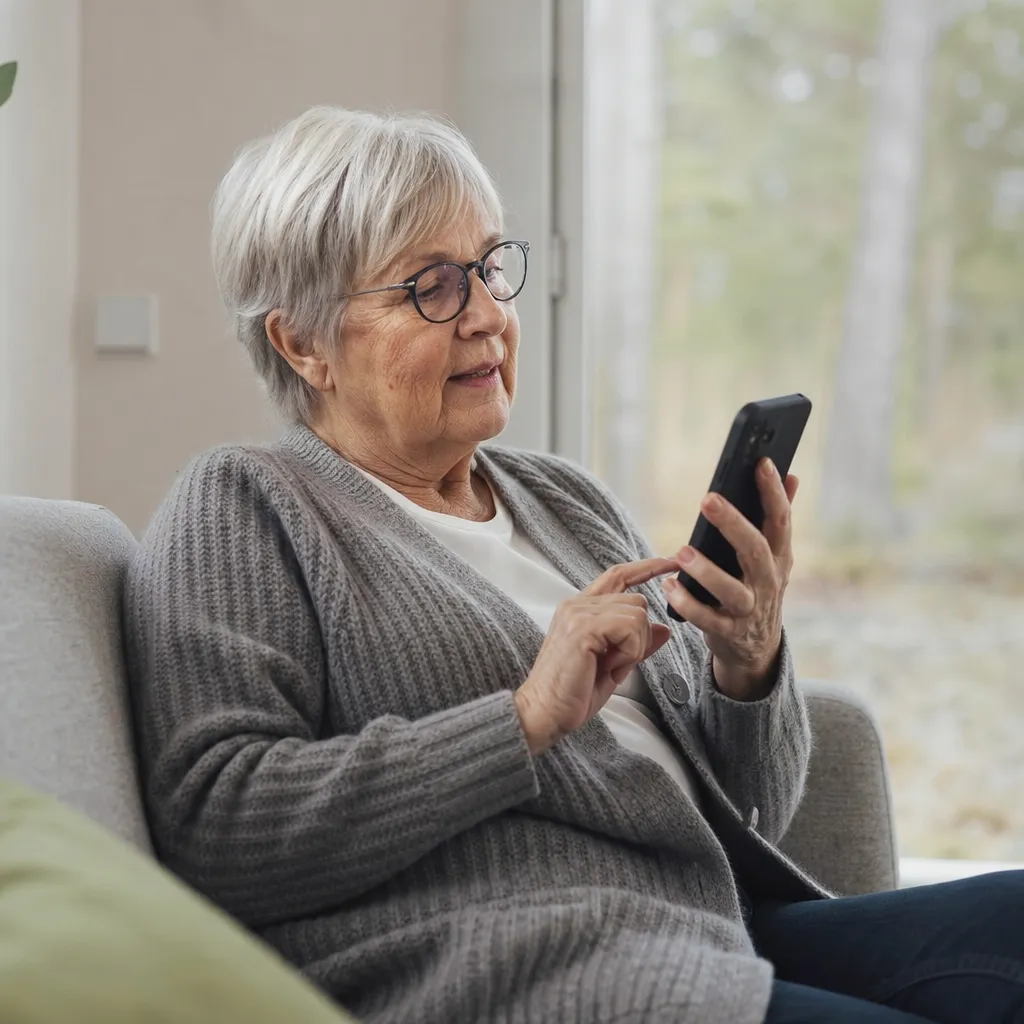
Något många inte vet: nästan alla moderna mobiler har inbyggda hjälpmedel som gör dem lättare att se, höra och styra. Du behöver inte köpa något nytt eller ladda ner en app — det handlar bara om att ändra några inställningar. Post- och telestyrelsen, som driver tjänsten Digitalhjälpen för digitala nybörjare, lyfter fram just dessa funktioner som ett enkelt sätt att göra mobilen mer användbar.
Du hittar dem på samma ställe oavsett om mobilen kör iPhone eller Android: öppna Inställningar (kugghjulsikonen) och leta upp Tillgänglighet. På iPhone är funktionerna grupperade under rubriker som Syn, Hörsel och Rörelse. På Android ligger de samlade under Tillgänglighet, bland annat under "Text och visning".
Förstora texten
Är texten för liten att läsa utan att kisa? Då finns flera inställningar som hjälper:
- Större textstorlek. Öka storleken på texten i hela mobilen, så att meddelanden, kontakter och webbsidor blir lättare att läsa.
- Större allt (visningsstorlek). På Android kan du även förstora ikoner och knappar, inte bara texten — då blir hela skärmen tydligare.
- Fet text. Gör bokstäverna tjockare och tydligare mot bakgrunden.
- Högre kontrast. Mörkare text mot ljusare bakgrund gör skärmen lättare att läsa, särskilt i dagsljus.
- Förstoring. En förstoringsfunktion låter dig zooma in på en del av skärmen, ungefär som ett digitalt förstoringsglas.
Prova dig fram tills det känns bekvämt — du kan alltid ändra tillbaka. Vill du ha en telefon som redan från början har stora siffror och knappar, läs om seniortelefon med abonnemang.
Höj och anpassa ljudet
Hör du dåligt vad som sägs i samtal, eller missar du när det ringer? Förutom att höja volymen finns ljudinställningar som gör stor skillnad:
- Monoljud. Hör du bättre på ett öra kan mobilen spela upp allt ljud i båda hörlurarna lika — då missar du inget även om du bara använder ett öra.
- Ljudbalans. Du kan flytta balansen mer åt höger eller vänster efter din hörsel.
- Tydlig ringsignal. Välj en ringsignal du hör bra och höj signalvolymen. Du kan också låta mobilen blinka eller vibrera när det ringer.
Koppla hörapparaten till mobilen
Använder du hörapparat kan den ofta kopplas trådlöst till mobilen via Bluetooth, så att samtal, musik och uppläst text spelas upp direkt i hörapparaten. Det ställs in i mobilens inställningar, oftast under hörselrelaterade hjälpmedel. Många moderna hörapparater stödjer detta, men det varierar mellan modeller. Fråga din audionom eller hörapparatleverantör om vad som gäller för just din hörapparat och mobil.
Styr mobilen med rösten
Har du svårt att träffa rätt på pekskärmen eller skriva på det lilla tangentbordet kan röststyrning vara till stor hjälp. Både iPhone och Android har funktioner där du säger åt mobilen vad den ska göra — ringa upp en kontakt, skicka ett meddelande eller öppna en app — i stället för att trycka och skriva. Mobilen kan också läsa upp text högt för dig, vilket hjälper den som ser dåligt.
Be om hjälp att ställa in den
Det enklaste är ofta att en anhörig hjälper till att ställa in mobilen en gång, så är den klar. Behöver du mer stöd finns Digitalhjälpen hos Post- och telestyrelsen, och många bibliotek och kommuner ordnar kurser för den som vill bli tryggare med sin mobil. Vill du att en anhörig sköter mer, läs hjälpa en anhörig med abonnemanget.
När mobilen är inställd som du vill ha den återstår bara att välja rätt abonnemang. Jämför bra mobilabonnemang för äldre eller gå direkt på de billigaste seniorabonnemangen.
Vanliga frågor
Hur gör jag texten större i mobilen?
Öppna Inställningar (kugghjulsikonen) och gå till Tillgänglighet. Där kan du öka textstorleken, göra texten fet och höja kontrasten. På Android kan du även förstora hela skärmen via visningsstorlek. Det fungerar på både iPhone och Android.
Hur höjer jag ljudet så att jag hör bättre i samtal?
Höj samtalsvolymen under ett samtal med volymknapparna. Under Tillgänglighet kan du dessutom slå på monoljud om du hör bättre på ett öra, justera ljudbalansen och välja en tydlig ringsignal som du hör bra.
Kan jag koppla min hörapparat till mobilen?
Ofta ja. Många hörapparater kan kopplas trådlöst till mobilen via Bluetooth så att ljud och samtal spelas upp direkt i hörapparaten. Det varierar mellan modeller — fråga din audionom om vad som gäller för din hörapparat.
Måste jag ladda ner en app för att förstora texten?
Nej. Funktionerna för stor text, högt ljud och röststyrning är inbyggda i mobilen och nås under Inställningar och Tillgänglighet. Du behöver inte köpa eller installera något extra.
Kan mobilen läsa upp text för mig?
Ja. Både iPhone och Android kan läsa upp text på skärmen högt, vilket hjälper den som ser dåligt. Funktionen aktiveras under Tillgänglighet.
Var kan jag få hjälp att ställa in mobilen?
Be gärna en anhörig hjälpa till en gång. Du kan också vända dig till Digitalhjälpen hos Post- och telestyrelsen, och många bibliotek och kommuner ordnar kurser för dig som vill bli tryggare med din mobil.